Installer Bulleur PARFAIT
L'installation prend deux minutes et ne demande pas de droits administrateur. Bulleur PARFAIT est un logiciel récent : Windows ou votre navigateur peuvent afficher un avertissement la première fois. Voici quoi faire dans chaque cas.
Installation en 4 étapes
1. Téléchargez l'installeur
Depuis la page d'accueil, cliquez sur « Télécharger pour Windows ». Le fichier BulleurParfait_Setup_1.0.0.exe arrive dans votre dossier Téléchargements.
2. Lancez l'installation
Double-cliquez sur le fichier. Si Windows demande pour qui installer, choisissez « Installer pour moi uniquement » : aucun mot de passe administrateur n'est alors nécessaire. Suivez l'assistant jusqu'à « Terminer ».
Installation — Bulleur PARFAIT
Choisissez le mode d'installation
Installer uniquement pour moi (recommandé)1Installer pour tous les utilisateursAnnuler3. Ouvrez Bulleur PARFAIT
Le logiciel se lance depuis le menu Démarrer ou l'icône du bureau. Sans licence, il fonctionne en essai gratuit : 4 plans, toutes fonctionnalités incluses.
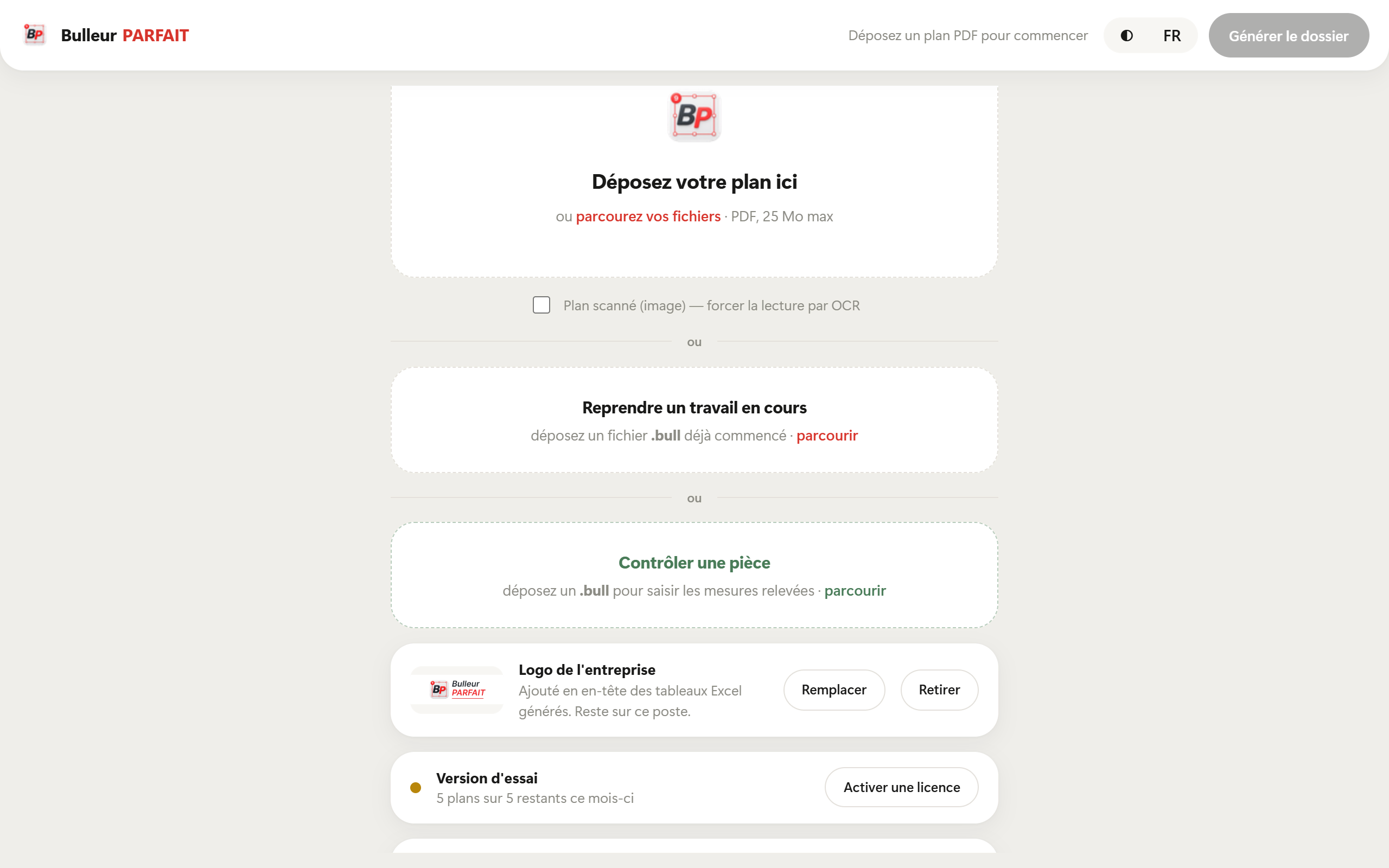
4. Activez votre licence (après achat)
Cliquez sur « Activer une licence » et collez la clé reçue par e-mail. Répétez sur chaque poste, dans la limite du nombre acheté.
Activer une licence1Version d'essai
4 plans sur 4 restants
MXxBOUMzQzFFRXxBdGVsaWVyIER1cG9udHxwZXJwZXR1ZWx8LXwzfDF8…Activer2
Un blocage pendant l'installation ?
Repérez le message que vous voyez, puis suivez les étapes correspondantes.
Microsoft Edge : « … n'est pas fréquemment téléchargé »
- Dans la liste des téléchargements (en haut à droite), passez la souris sur le fichier.
- Cliquez sur les trois points « … », puis sur « Conserver ».
- Dans la fenêtre qui s'ouvre, cliquez sur « Afficher plus », puis sur « Conserver quand même ».
Téléchargements
BulleurParfait_Setup_1.0.0.exe
n'est pas fréquemment téléchargé. Assurez-vous que vous faites confiance à ce fichier avant de l'ouvrir.
Supprimer
Signaler ce fichier comme sûr
Assurez-vous que vous faites confiance à ce fichier avant de l'ouvrir.
Google Chrome : « Fichier suspect » ou « rarement téléchargé »
- Ouvrez la liste des téléchargements (icône flèche en haut à droite, ou Ctrl + J).
- Cliquez sur le fichier, puis sur « Conserver » ou « Télécharger le fichier suspect ».
Téléchargements récents
BulleurParfait_Setup_1.0.0.exe
Fichier suspect bloqué
Écran bleu « Windows a protégé votre ordinateur »
C'est le filtre Windows SmartScreen. Il s'affiche pour les logiciels encore peu téléchargés, pas parce qu'un problème a été détecté.
- Cliquez sur « Informations complémentaires » (lien sous le texte).
- Vérifiez que l'application est bien BulleurParfait_Setup_1.0.0.exe.
- Cliquez sur « Exécuter quand même ».
Windows a protégé votre ordinateur
Microsoft Defender SmartScreen a empêché le démarrage d'une application non reconnue.
Informations complémentaires1
Windows a protégé votre ordinateur
Microsoft Defender SmartScreen a empêché le démarrage d'une application non reconnue.
Application : BulleurParfait_Setup_1.0.0.exe
Éditeur : Éditeur inconnu
Le fichier a disparu ou l'antivirus l'a mis en quarantaine
Avec l'antivirus de Windows (Microsoft Defender) :
- Ouvrez « Sécurité Windows », puis « Protection contre les virus et menaces ».
- Cliquez sur « Historique de protection » et ouvrez l'élément concernant BulleurParfait_Setup_1.0.0.exe.
- Cliquez sur « Actions », puis sur « Restaurer » ou « Autoriser sur l'appareil ».
Avec un autre antivirus (Avast, Norton, Kaspersky…), ouvrez sa quarantaine et restaurez le fichier, ou ajoutez une exception. Retéléchargez ensuite le fichier depuis notre site si besoin.
Sécurité Windows › Protection contre les virus et menaces
Historique de protection
Menace mise en quarantaine
BulleurParfait_Setup_1.0.0.exe
Supprimer
Autoriser sur l'appareil
Rien ne se passe au double-clic, ou le fichier est « bloqué »
- Faites un clic droit sur BulleurParfait_Setup_1.0.0.exe, puis « Propriétés ».
- En bas de l'onglet « Général », cochez « Débloquer », puis cliquez sur « OK ».
- Relancez l'installation.
Propriétés — BulleurParfait_Setup_1.0.0.exe
Type : Application (.exe)
Ce fichier provient d'un autre ordinateur et peut être bloqué pour protéger cet ordinateur.
Ordinateur d'entreprise : « bloqué par votre administrateur »
Votre service informatique limite l'installation de logiciels. Transmettez-lui ces informations pour qu'il autorise l'installation :
- Logiciel : Bulleur PARFAIT, édité par MAISON PARFAIT (France).
- Source officielle : https://bulleurparfait.com (téléchargement sur telechargement.bulleurparfait.com).
- Empreinte SHA-256 de l'installeur : indiquée plus bas sur cette page.
- Fonctionnement 100 % local : les plans ne quittent jamais le poste. Seules la vérification de licence et la recherche de mises à jour utilisent Internet.
Le logiciel ne s'ouvre pas, ou reste sur une fenêtre blanche
Bulleur PARFAIT utilise le composant d'affichage de Microsoft Edge (WebView2), présent sur la plupart des Windows 10 et 11. S'il manque :
- Téléchargez « Microsoft Edge WebView2 Runtime » sur le site de Microsoft (developer.microsoft.com/microsoft-edge/webview2).
- Installez-le, puis relancez Bulleur PARFAIT.
Licence : « postes épuisés » ou changement d'ordinateur
- Sur l'ancien ordinateur, ouvrez Bulleur PARFAIT et libérez le poste : la place redevient disponible.
- Si l'ancien ordinateur n'est plus accessible, écrivez-nous : nous libérons le poste pour vous.
- Hors connexion, le logiciel reste utilisable 30 jours ; connectez le poste à Internet une fois pour poursuivre.
Pourquoi ces avertissements ?
Windows et les navigateurs se méfient par défaut des logiciels récents ou encore peu téléchargés. Ces avertissements disparaissent progressivement à mesure que le logiciel est installé.
Bulleur PARFAIT ne contient ni publicité ni logiciel malveillant. Pour vous en assurer, téléchargez-le uniquement depuis bulleurparfait.com et vérifiez son empreinte ci-dessous.
Vérifier l'authenticité du fichier
Dans le dossier Téléchargements, faites un clic droit, choisissez « Ouvrir dans le terminal », puis tapez :
Get-FileHash .\BulleurParfait_Setup_1.0.0.exe
L'empreinte affichée doit être identique à celle-ci :
15A8235DE22579B9A0A3C16814F780386D73CDB11EE0AF4A0D0E015C18CEB8BD
Toujours bloqué ?
Écrivez-nous en précisant le message affiché (une capture d'écran aide beaucoup) : nous vous répondons rapidement.
contact@bulleurparfait.com