Instalar Bulleur PARFAIT
La instalación tarda dos minutos y no requiere derechos de administrador. Bulleur PARFAIT es un software reciente: Windows o su navegador pueden mostrar un aviso la primera vez. Esto es lo que debe hacer en cada caso.
Instalación en 4 pasos
1. Descargue el instalador
En la página de inicio, haga clic en «Descargar para Windows». El archivo BulleurParfait_Setup_1.0.0.exe se guarda en su carpeta Descargas.
2. Ejecute el instalador
Haga doble clic en el archivo. Si Windows pregunta para quién instalar, elija «Instalar solo para mí»: no se necesita contraseña de administrador. Siga el asistente hasta «Finalizar». (Por ahora, el instalador está en francés.)
Instalación — Bulleur PARFAIT
Elija el modo de instalación
Instalar solo para mí (recomendado)1Instalar para todos los usuariosCancelar3. Abra Bulleur PARFAIT
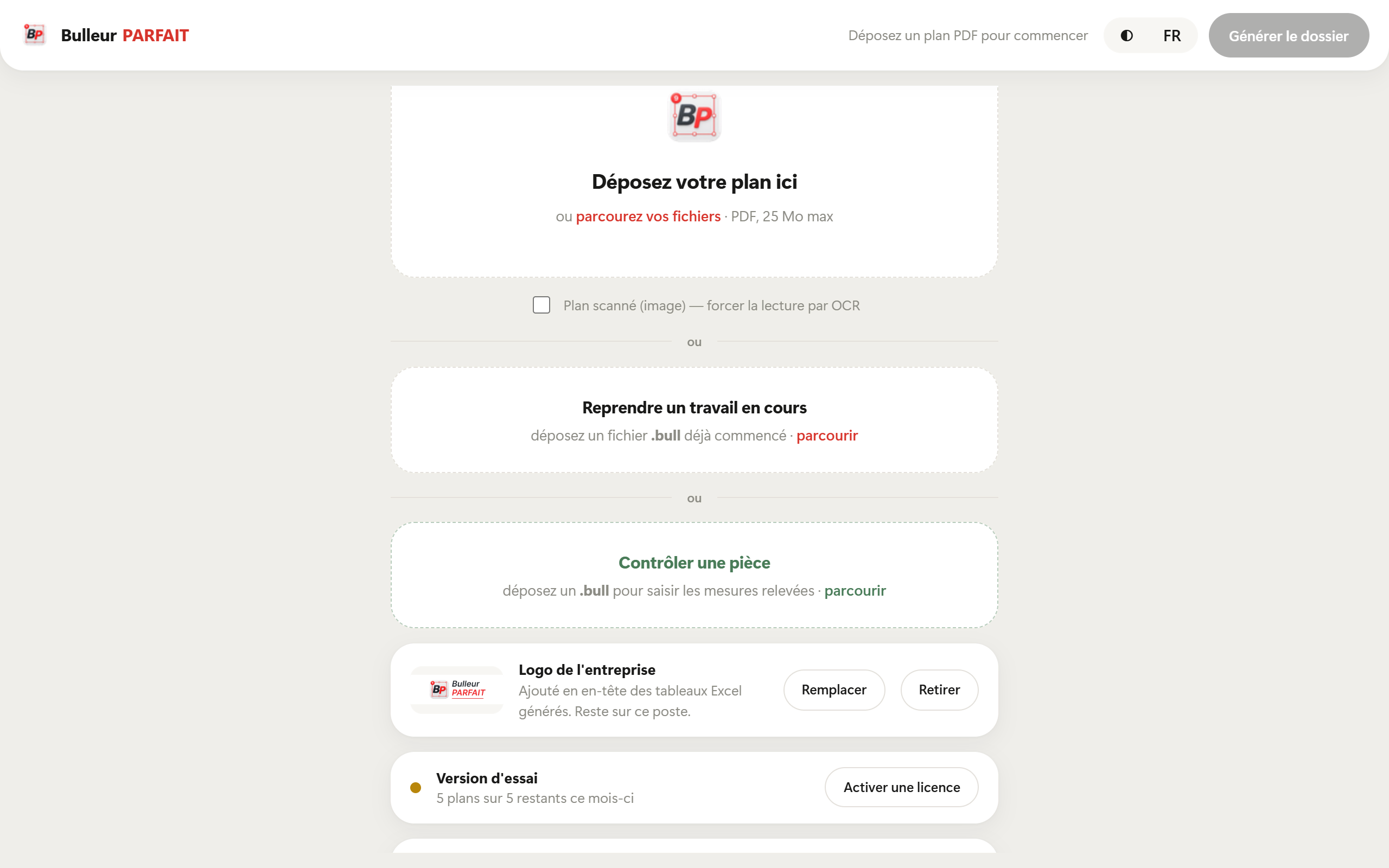
Ábralo desde el menú Inicio o el icono del escritorio. Sin licencia funciona como prueba gratuita: 4 planos, todas las funciones incluidas.
4. Active su licencia (tras la compra)
Haga clic en «Activar una licencia» y pegue la clave recibida por correo. Repita en cada puesto, hasta el número comprado.
Activar una licencia1Versión de prueba
4 de 4 planos restantes
MXxBOUMzQzFFRXxBdGVsaWVyIER1cG9udHxwZXJwZXR1ZWx8LXwzfDF8…Activar2
¿Un bloqueo durante la instalación?
Localice el mensaje que ve y siga los pasos correspondientes.
Microsoft Edge: «… no se descarga con frecuencia»
- En la lista de descargas (arriba a la derecha), pase el ratón por encima del archivo.
- Haga clic en los tres puntos «…» y luego en «Conservar».
- En la ventana que se abre, haga clic en «Mostrar más» y luego en «Conservar de todos modos».
Descargas
BulleurParfait_Setup_1.0.0.exe
no se descarga con frecuencia. Asegúrese de que confía en este archivo antes de abrirlo.
Eliminar
Notificar que este archivo es seguro
Asegúrese de que confía en este archivo antes de abrirlo.
Google Chrome: «Archivo sospechoso» o «no se descarga con frecuencia»
- Abra la lista de descargas (icono de flecha arriba a la derecha, o Ctrl + J).
- Haga clic en el archivo y luego en «Conservar» o «Descargar archivo sospechoso».
Descargas recientes
BulleurParfait_Setup_1.0.0.exe
Archivo sospechoso bloqueado
Pantalla azul «Windows protegió su PC»
Es el filtro Windows SmartScreen. Aparece con el software aún poco descargado, no porque se haya detectado un problema.
- Haga clic en «Más información» (enlace bajo el texto).
- Compruebe que la aplicación es BulleurParfait_Setup_1.0.0.exe.
- Haga clic en «Ejecutar de todas formas».
Windows protegió su PC
Microsoft Defender SmartScreen impidió el inicio de una aplicación no reconocida.
Más información1
Windows protegió su PC
Microsoft Defender SmartScreen impidió el inicio de una aplicación no reconocida.
Aplicación : BulleurParfait_Setup_1.0.0.exe
Editor : Editor desconocido
El archivo ha desaparecido o el antivirus lo ha puesto en cuarentena
Con el antivirus de Windows (Microsoft Defender):
- Abra «Seguridad de Windows» y luego «Protección antivirus y contra amenazas».
- Haga clic en «Historial de protección» y abra el elemento relativo a BulleurParfait_Setup_1.0.0.exe.
- Haga clic en «Acciones» y luego en «Restaurar» o «Permitir en el dispositivo».
Con otro antivirus (Avast, Norton, Kaspersky…), abra su cuarentena y restaure el archivo, o añada una excepción. Vuelva a descargar el archivo desde nuestra web si es necesario.
Seguridad de Windows › Protección antivirus y contra amenazas
Historial de protección
Amenaza en cuarentena
BulleurParfait_Setup_1.0.0.exe
Eliminar
Permitir en el dispositivo
No pasa nada al hacer doble clic, o el archivo está «bloqueado»
- Haga clic derecho en BulleurParfait_Setup_1.0.0.exe y luego en «Propiedades».
- En la parte inferior de la pestaña «General», marque «Desbloquear» y haga clic en «Aceptar».
- Vuelva a ejecutar el instalador.
Propiedades — BulleurParfait_Setup_1.0.0.exe
Tipo : Application (.exe)
Este archivo proviene de otro equipo y podría bloquearse para ayudar a proteger este equipo.
Equipo de empresa: «bloqueado por el administrador»
Su departamento de informática restringe la instalación de software. Envíele esta información para que la autorice:
- Software: Bulleur PARFAIT, editado por MAISON PARFAIT (Francia).
- Fuente oficial: https://bulleurparfait.com (descarga desde telechargement.bulleurparfait.com).
- Huella SHA-256 del instalador: indicada más abajo en esta página.
- Funciona 100 % en local: los planos nunca salen del equipo. Solo la verificación de licencia y la búsqueda de actualizaciones usan Internet.
El software no se abre o muestra una ventana en blanco
Bulleur PARFAIT utiliza el componente de visualización de Microsoft Edge (WebView2), presente en la mayoría de los Windows 10 y 11. Si falta:
- Descargue «Microsoft Edge WebView2 Runtime» desde la web de Microsoft (developer.microsoft.com/microsoft-edge/webview2).
- Instálelo y vuelva a abrir Bulleur PARFAIT.
Licencia: «puestos agotados» o cambio de ordenador
- En el ordenador antiguo, abra Bulleur PARFAIT y libere el puesto: vuelve a quedar disponible.
- Si ya no tiene acceso al ordenador antiguo, escríbanos y liberaremos el puesto por usted.
- Sin conexión, el software sigue funcionando 30 días; conecte el equipo a Internet una vez para continuar.
¿Por qué estos avisos?
Windows y los navegadores desconfían por defecto del software reciente o poco descargado. Los avisos desaparecen a medida que más personas lo instalan.
Bulleur PARFAIT no contiene publicidad ni software malicioso. Para estar seguro, descárguelo solo desde bulleurparfait.com y compruebe su huella más abajo.
Comprobar la autenticidad del archivo
En la carpeta Descargas, haga clic derecho, elija «Abrir en Terminal» y escriba:
Get-FileHash .\BulleurParfait_Setup_1.0.0.exe
La huella mostrada debe ser idéntica a esta:
15A8235DE22579B9A0A3C16814F780386D73CDB11EE0AF4A0D0E015C18CEB8BD
¿Sigue bloqueado?
Escríbanos indicando el mensaje que aparece (una captura de pantalla ayuda mucho) y le responderemos rápidamente.
contact@bulleurparfait.com