Bulleur PARFAIT installieren
Die Installation dauert zwei Minuten und erfordert keine Administratorrechte. Bulleur PARFAIT ist eine neue Software: Windows oder Ihr Browser zeigen beim ersten Mal eventuell eine Warnung. So gehen Sie in jedem Fall vor.
Installation in 4 Schritten
1. Installer herunterladen
Klicken Sie auf der Startseite auf „Für Windows herunterladen“. Die Datei BulleurParfait_Setup_1.0.0.exe landet in Ihrem Ordner „Downloads“.
2. Installation starten
Doppelklicken Sie auf die Datei. Fragt Windows, für wen installiert werden soll, wählen Sie „Nur für mich installieren“: Dann ist kein Administratorkennwort nötig. Folgen Sie dem Assistenten bis „Fertigstellen“. (Der Installer ist derzeit auf Französisch.)
Setup — Bulleur PARFAIT
Installationsmodus auswählen
Nur für mich installieren (empfohlen)1Für alle Benutzer installierenAbbrechen3. Bulleur PARFAIT öffnen
Starten Sie die Software über das Startmenü oder das Desktop-Symbol. Ohne Lizenz läuft sie als kostenlose Testversion: 4 Zeichnungen, alle Funktionen inklusive.
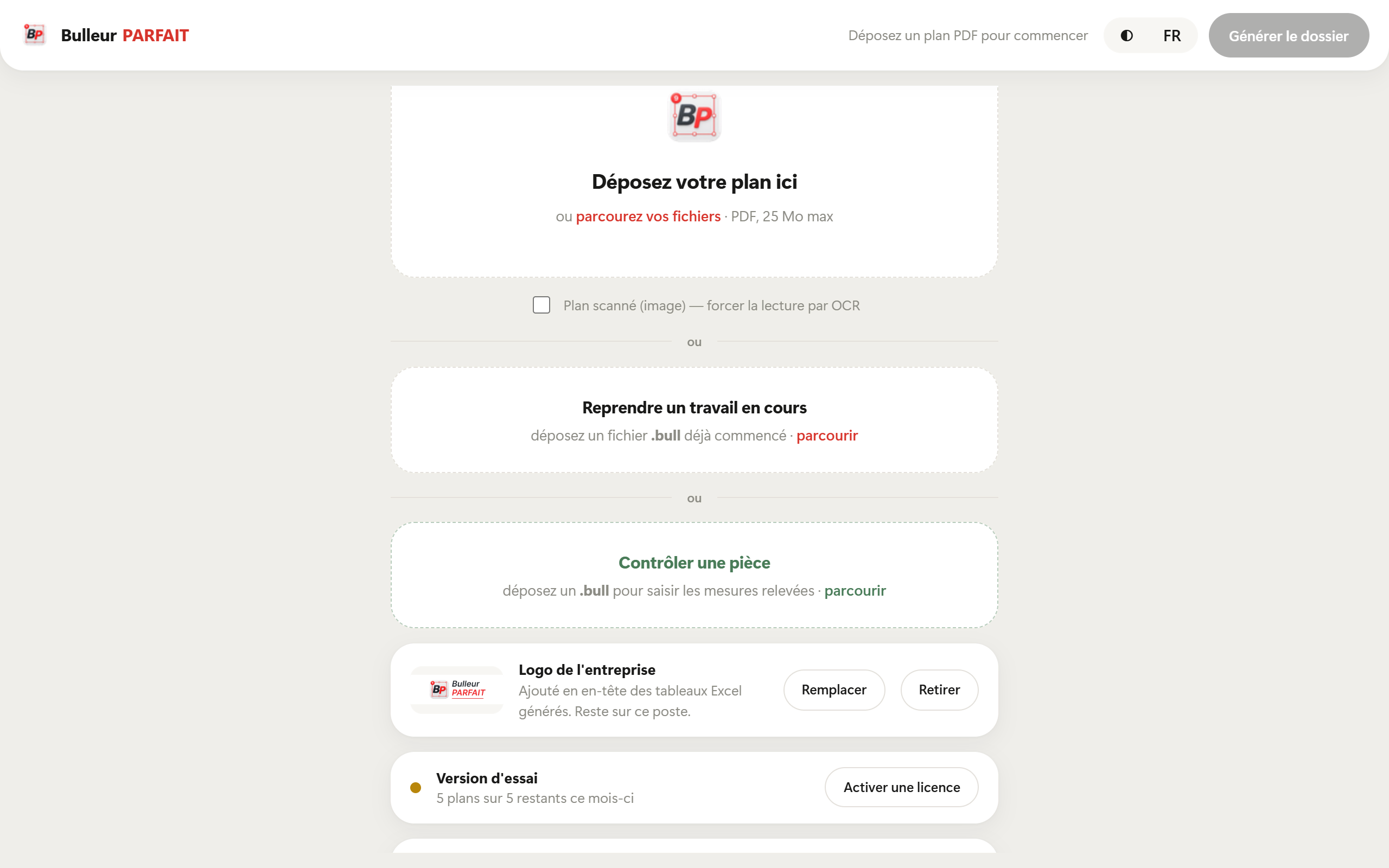
4. Lizenz aktivieren (nach dem Kauf)
Klicken Sie auf „Lizenz aktivieren“ und fügen Sie den per E-Mail erhaltenen Schlüssel ein. Wiederholen Sie dies auf jedem Arbeitsplatz, bis zur gekauften Anzahl.
Lizenz aktivieren1Testversion
4 von 4 Zeichnungen übrig
MXxBOUMzQzFFRXxBdGVsaWVyIER1cG9udHxwZXJwZXR1ZWx8LXwzfDF8…Aktivieren2
Probleme bei der Installation?
Suchen Sie die angezeigte Meldung und folgen Sie den passenden Schritten.
Microsoft Edge: „… wird selten heruntergeladen“
- Bewegen Sie in der Downloadliste (oben rechts) die Maus über die Datei.
- Klicken Sie auf die drei Punkte „…“ und dann auf „Beibehalten“.
- Klicken Sie im geöffneten Fenster auf „Mehr anzeigen“ und dann auf „Trotzdem beibehalten“.
Downloads
BulleurParfait_Setup_1.0.0.exe
wird selten heruntergeladen. Stellen Sie sicher, dass Sie dieser Datei vertrauen, bevor Sie sie öffnen.
Löschen
Diese Datei als sicher melden
Stellen Sie sicher, dass Sie dieser Datei vertrauen, bevor Sie sie öffnen.
Google Chrome: „Verdächtige Datei“ oder „wird selten heruntergeladen“
- Öffnen Sie die Downloadliste (Pfeilsymbol oben rechts oder Strg + J).
- Klicken Sie auf die Datei und dann auf „Beibehalten“ oder „Verdächtige Datei herunterladen“.
Letzte Downloads
BulleurParfait_Setup_1.0.0.exe
Verdächtige Datei blockiert
Blauer Bildschirm „Der Computer wurde durch Windows geschützt“
Das ist der Windows SmartScreen-Filter. Er erscheint bei noch selten heruntergeladener Software, nicht weil ein Problem erkannt wurde.
- Klicken Sie auf „Weitere Informationen“ (Link unter dem Text).
- Prüfen Sie, dass die App BulleurParfait_Setup_1.0.0.exe ist.
- Klicken Sie auf „Trotzdem ausführen“.
Der Computer wurde durch Windows geschützt
Von Microsoft Defender SmartScreen wurde der Start einer unbekannten App verhindert.
Weitere Informationen1
Der Computer wurde durch Windows geschützt
Von Microsoft Defender SmartScreen wurde der Start einer unbekannten App verhindert.
App : BulleurParfait_Setup_1.0.0.exe
Herausgeber : Unbekannter Herausgeber
Die Datei ist verschwunden oder wurde vom Virenschutz in Quarantäne verschoben
Mit dem Windows-Virenschutz (Microsoft Defender):
- Öffnen Sie „Windows-Sicherheit“ und dann „Viren- & Bedrohungsschutz“.
- Klicken Sie auf „Schutzverlauf“ und öffnen Sie den Eintrag zu BulleurParfait_Setup_1.0.0.exe.
- Klicken Sie auf „Aktionen“ und dann auf „Wiederherstellen“ oder „Auf Gerät zulassen“.
Bei einem anderen Virenschutz (Avast, Norton, Kaspersky …) öffnen Sie dessen Quarantäne und stellen die Datei wieder her oder fügen eine Ausnahme hinzu. Laden Sie die Datei bei Bedarf erneut von unserer Website herunter.
Windows-Sicherheit › Viren- & Bedrohungsschutz
Schutzverlauf
Bedrohung unter Quarantäne gestellt
BulleurParfait_Setup_1.0.0.exe
Löschen
Auf Gerät zulassen
Beim Doppelklick passiert nichts, oder die Datei ist „blockiert“
- Klicken Sie mit der rechten Maustaste auf BulleurParfait_Setup_1.0.0.exe und dann auf „Eigenschaften“.
- Aktivieren Sie unten auf der Registerkarte „Allgemein“ das Kästchen „Zulassen“ und klicken Sie auf „OK“.
- Starten Sie die Installation erneut.
Eigenschaften — BulleurParfait_Setup_1.0.0.exe
Typ : Application (.exe)
Die Datei stammt von einem anderen Computer. Der Zugriff wurde aus Sicherheitsgründen eventuell blockiert.
Firmenrechner: „von Ihrem Administrator blockiert“
Ihre IT-Abteilung beschränkt die Installation von Software. Senden Sie ihr diese Angaben, damit sie die Installation freigibt:
- Software: Bulleur PARFAIT, herausgegeben von MAISON PARFAIT (Frankreich).
- Offizielle Quelle: https://bulleurparfait.com (Download über telechargement.bulleurparfait.com).
- SHA-256-Prüfsumme des Installers: weiter unten auf dieser Seite.
- Läuft zu 100 % lokal: Zeichnungen verlassen nie den Rechner. Nur die Lizenzprüfung und die Suche nach Updates nutzen das Internet.
Die Software öffnet sich nicht oder zeigt ein leeres Fenster
Bulleur PARFAIT nutzt die Anzeigekomponente von Microsoft Edge (WebView2), die auf den meisten Windows-10- und -11-Rechnern vorhanden ist. Falls sie fehlt:
- Laden Sie „Microsoft Edge WebView2 Runtime“ von der Microsoft-Website herunter (developer.microsoft.com/microsoft-edge/webview2).
- Installieren Sie sie und starten Sie Bulleur PARFAIT neu.
Lizenz: „keine Arbeitsplätze mehr frei“ oder neuer Rechner
- Öffnen Sie Bulleur PARFAIT auf dem alten Rechner und geben Sie den Arbeitsplatz frei: Er ist dann wieder verfügbar.
- Ist der alte Rechner nicht mehr zugänglich, schreiben Sie uns: Wir geben den Arbeitsplatz für Sie frei.
- Offline läuft die Software 30 Tage weiter; verbinden Sie den Rechner einmal mit dem Internet, um fortzufahren.
Warum diese Warnungen?
Windows und Browser sind bei neuer oder selten heruntergeladener Software grundsätzlich vorsichtig. Die Warnungen verschwinden nach und nach, je öfter die Software installiert wird.
Bulleur PARFAIT enthält weder Werbung noch Schadsoftware. Laden Sie sie zur Sicherheit nur von bulleurparfait.com herunter und prüfen Sie die Prüfsumme unten.
Echtheit der Datei prüfen
Klicken Sie im Ordner „Downloads“ mit der rechten Maustaste, wählen Sie „Im Terminal öffnen“ und geben Sie ein:
Get-FileHash .\BulleurParfait_Setup_1.0.0.exe
Die angezeigte Prüfsumme muss mit dieser übereinstimmen:
15A8235DE22579B9A0A3C16814F780386D73CDB11EE0AF4A0D0E015C18CEB8BD
Immer noch blockiert?
Schreiben Sie uns die angezeigte Meldung (ein Screenshot hilft sehr) – wir antworten schnell.
contact@bulleurparfait.com